
🎥投影機相關
全館通用
Q|電腦有畫面,但投影機沒有畫面?
請依序嘗試以下3個排除步驟:
① 電源確認
請觀察投影機指示燈是否亮起,並確認是否有運作風扇聲。
請觀察投影機指示燈是否亮起,並確認是否有運作風扇聲。
② 訊號與線材確認
將HDMI線重新拔插插緊。接著拿遙控器將輸入源切換至對應頻道(如:HDMI1或HDMI2)。
將HDMI線重新拔插插緊。接著拿遙控器將輸入源切換至對應頻道(如:HDMI1或HDMI2)。
③ 電腦輸出設定
・Windows:按下快捷鍵 Win+P 選擇「同步顯示」。
・macOS:進入「系統設定」➔「顯示器」確認已偵測到設備。
※ 若畫面仍無反應,建議將筆電重新開機。
・Windows:按下快捷鍵 Win+P 選擇「同步顯示」。
・macOS:進入「系統設定」➔「顯示器」確認已偵測到設備。
※ 若畫面仍無反應,建議將筆電重新開機。
🔄 仍無法排除:請聯繫現場工作人員或線上客服(LINE@:@ZIA0058F)協助處理。
全館通用
Q|開啟PPT簡報時,畫面跳掉無法顯示?
① PPT簡報設定
開啟PPT檔,點選上方投影片放映,將「使用簡報者檢視畫面」取消勾選,並確認「顯示於」設定為「主要監視器」或「自動」。
開啟PPT檔,點選上方投影片放映,將「使用簡報者檢視畫面」取消勾選,並確認「顯示於」設定為「主要監視器」或「自動」。
② 系統模式切換
按下快捷鍵 Win+P 選擇「同步顯示」。
按下快捷鍵 Win+P 選擇「同步顯示」。
③ 顯示器同步檢查
於桌面點右鍵 ➔ 「顯示設定」 ➔ 「多部顯示器」,確認選取「在這些顯示器上顯示同步」。
於桌面點右鍵 ➔ 「顯示設定」 ➔ 「多部顯示器」,確認選取「在這些顯示器上顯示同步」。
🔄 仍無法排除:請聯繫線上客服(LINE@:@ZIA0058F)處理。
全館通用
Q|投影機持續閃紅燈,無法開機顯示?
此情況通常為短時間內重複開關機導致的過熱冷卻保護機制:
方法①:標準靜候
暫停按壓遙控器,等待紅燈停止閃爍且風扇聲停止後,代表冷卻完成即可重新開機。
暫停按壓遙控器,等待紅燈停止閃爍且風扇聲停止後,代表冷卻完成即可重新開機。
方法②:快速重啟
若急需使用,可直接將投影機本體後方的電源線拔掉重插,強制跳過冷卻等待時間。
若急需使用,可直接將投影機本體後方的電源線拔掉重插,強制跳過冷卻等待時間。
🔄 仍無法排除:若重插電源後仍無反應,請向現場人員反映或聯繫線上客服(LINE@:@ZIA0058F)。
松二 / 長安館
Q|無線投影無法使用?
⚠️重要提醒:若先前有接HDMI線,請務必先將線材拔除再進行無線連線。
① 投影機設定
用遙控器點選無線投屏➔快速投屏,進入待機畫面。
用遙控器點選無線投屏➔快速投屏,進入待機畫面。
② Windows設備連線
確認電腦已連上空間Wi-Fi,按下快捷鍵 Win+K 點選投影機連線。
確認電腦已連上空間Wi-Fi,按下快捷鍵 Win+K 點選投影機連線。
③ iOS / macOS設備連線
確認設備連上空間Wi-Fi,開啟控制中心點選螢幕鏡像輸出。
確認設備連上空間Wi-Fi,開啟控制中心點選螢幕鏡像輸出。
🔄 仍無法排除:請聯繫線上客服(LINE@:@ZIA0058F)。
參考資訊
Q|各館投影機型號與規格對照?
各館配置之投影機型號參考:
- 新北板橋館: ViewSonic LS831WU / LS740HD
- 松江一館: BENQ MH534 / OPTOMA HD143X / ZW350
- 松江二館 / 台北長安館: 米家雷射投影 4K
- 桃園站前館 / 台中文創 / 新創館: BENQ MH534
- 台南擎天館: OPTOMA HD143X / HD146X
- 高雄信義館: Optoma ZW350 / HD146X / ZX350e、BENQ MH534
🎙️麥克風與音響相關
全館通用
Q|麥克風沒聲音怎麼辦?
請依序嘗試以下3個排除步驟:
① 電源與電池確認
確認擴大機電源與麥克風開關皆已開啟。若仍無反應,請檢查電池正負極是否裝反,或更換新電池試試。
確認擴大機電源與麥克風開關皆已開啟。若仍無反應,請檢查電池正負極是否裝反,或更換新電池試試。
② 頻率對頻檢查
使用無線麥克風時,請確認頻道是否與接收器/擴大機完成對頻。若頻道錯置會無法收音,可請現場人員協助設定。
使用無線麥克風時,請確認頻道是否與接收器/擴大機完成對頻。若頻道錯置會無法收音,可請現場人員協助設定。
③ 音量設定確認
請確認擴大機音量旋鈕與麥克風本體音量未被切至最小,可嘗試順時針慢慢調高音量。
請確認擴大機音量旋鈕與麥克風本體音量未被切至最小,可嘗試順時針慢慢調高音量。
🔄 仍無法排除:請聯繫現場工作人員或線上客服(LINE@:@ZIA0058F)協助處理。
全館通用
Q|麥克風出現爆音或聲音失真?
① 調整擴大機音量
請確認擴大機音量旋鈕是否超過45度角。若音量過大容易導致爆音,請先適度調低音量後再試音。
請確認擴大機音量旋鈕是否超過45度角。若音量過大容易導致爆音,請先適度調低音量後再試音。
② 檢查電源與線路
請檢查擴大機電源線是否有鬆動或接觸不良情形,可嘗試重新插拔線材以確保供電穩固。
請檢查擴大機電源線是否有鬆動或接觸不良情形,可嘗試重新插拔線材以確保供電穩固。
③ 檢查麥克風結構
可嘗試轉開麥克風網頭,確認內部零件與音頭是否有鬆動或異常晃動。
可嘗試轉開麥克風網頭,確認內部零件與音頭是否有鬆動或異常晃動。
🔄 仍無法排除:請聯繫現場工作人員或線上客服(LINE@:@ZIA0058F)協助替換設備。
全館通用
Q|麥克風有雜訊、嘶嘶聲(底噪)?
① 避開電磁干擾
請將麥克風與擴大機遠離手機、電腦、螢幕及 WiFi 分享器等電子設備,避免訊號受干擾。
請將麥克風與擴大機遠離手機、電腦、螢幕及 WiFi 分享器等電子設備,避免訊號受干擾。
② 保持無線傳輸順暢
使用無線麥克風時,請確認麥克風與接收器之間無大型遮蔽物,並避免周邊有其他無線發射裝置。
使用無線麥克風時,請確認麥克風與接收器之間無大型遮蔽物,並避免周邊有其他無線發射裝置。
③ 微調增益與音量
若喇叭出現持續性嘶嘶聲,請嘗試適度降低擴大機總音量或 Gain 增益,避免底噪過度放大。
若喇叭出現持續性嘶嘶聲,請嘗試適度降低擴大機總音量或 Gain 增益,避免底噪過度放大。
🔄 仍無法排除:請聯繫現場人員或線上客服(LINE@:@ZIA0058F)。
松江 / 高雄合併空間
Q|合併空間擴大機,如何操作?
適用空間:台北松江館 752+753 空間、高雄館 K132+K133 空間
若為合併空間使用,請參考現場設備上的對應貼紙進行調整:
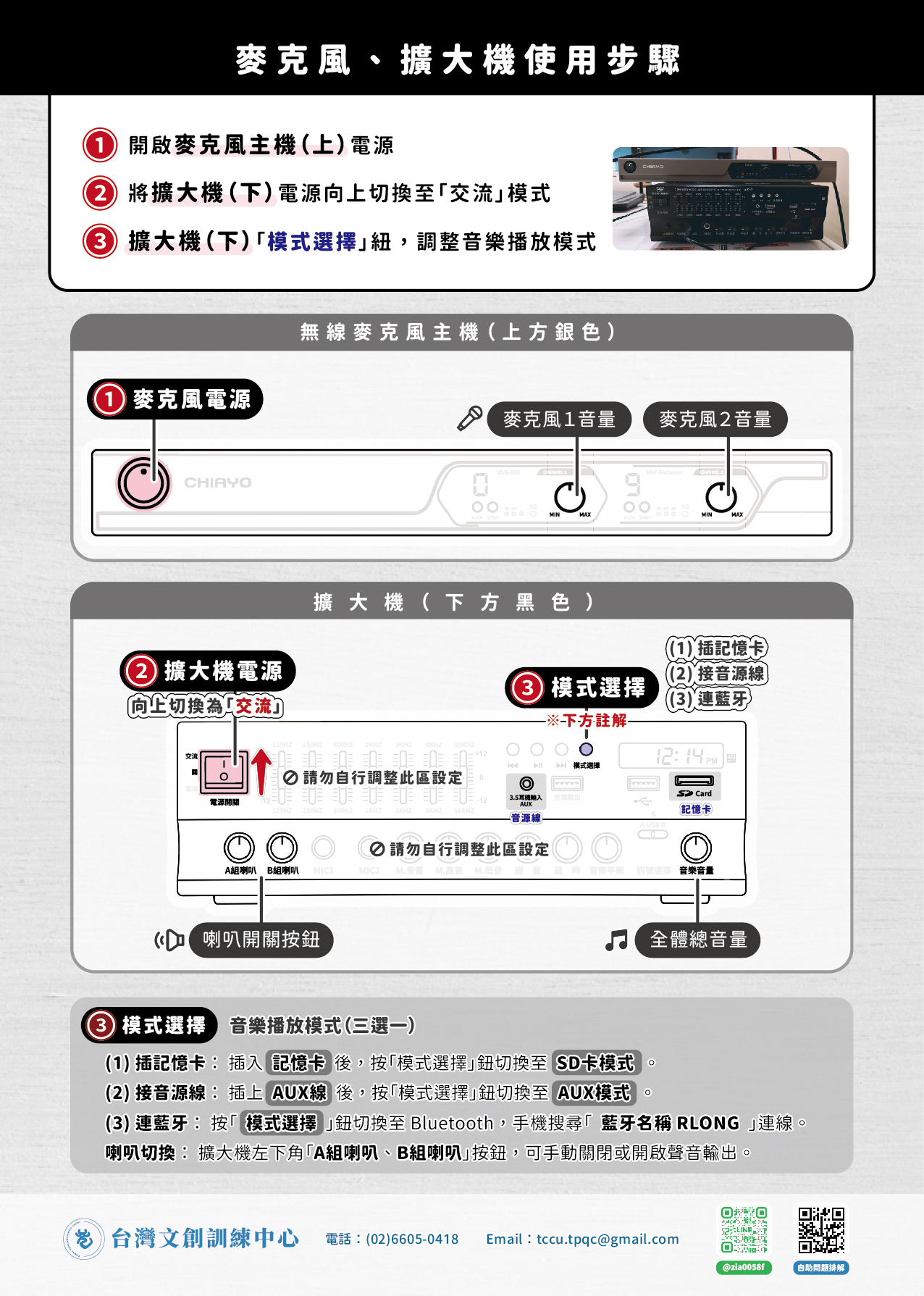
🔄 需要現場協助:請聯繫現場人員或線上客服(LINE@:@ZIA0058F)。
參考資訊
Q|各館擴大機型號與規格對照?
各館配置之擴大機型號參考:
- 松江一/二館、長安館、桃園站前館、台中文創/新創館、台南擎天館、高雄信義館: CHIAYO SMART 300
- 台北長安館 C206+C207: HYLEX PA-6010
- 新北板橋館: MIPRO MA-300D
📺電視相關
台中館專用
Q|電視顯示無訊號、沒有畫面?
請依序嘗試以下3個排除步驟:
① 電源確認
請先確認電視電源燈與延長線開關是否已亮燈開啟。
請先確認電視電源燈與延長線開關是否已亮燈開啟。
② 接線檢查
現場共有3條HDMI線(含投影機用線),請確認插在電腦上的為標示「電視」標籤的HDMI線。
現場共有3條HDMI線(含投影機用線),請確認插在電腦上的為標示「電視」標籤的HDMI線。
③ 訊號切換
若畫面未顯示,請使用電視遙控器將訊號源切換至對應的「HDMI2」頻道。
若畫面未顯示,請使用電視遙控器將訊號源切換至對應的「HDMI2」頻道。
🔄 仍無法排除:若以上步驟仍無法恢復使用,請向現場工作人員反映或聯繫線上客服(LINE@:@ZIA0058F),我們將處理。